Der Nextcloud-Text-Editor beherrscht eine Reihe von Zusatzfunktionen, die oft übersehen werden. Sie können sich aber als recht nützlich im Alltag erweisen. Infoboxen, Inhaltsverzeichnis-Anzeige, einklappbare Absätze und mehr wird geboten.
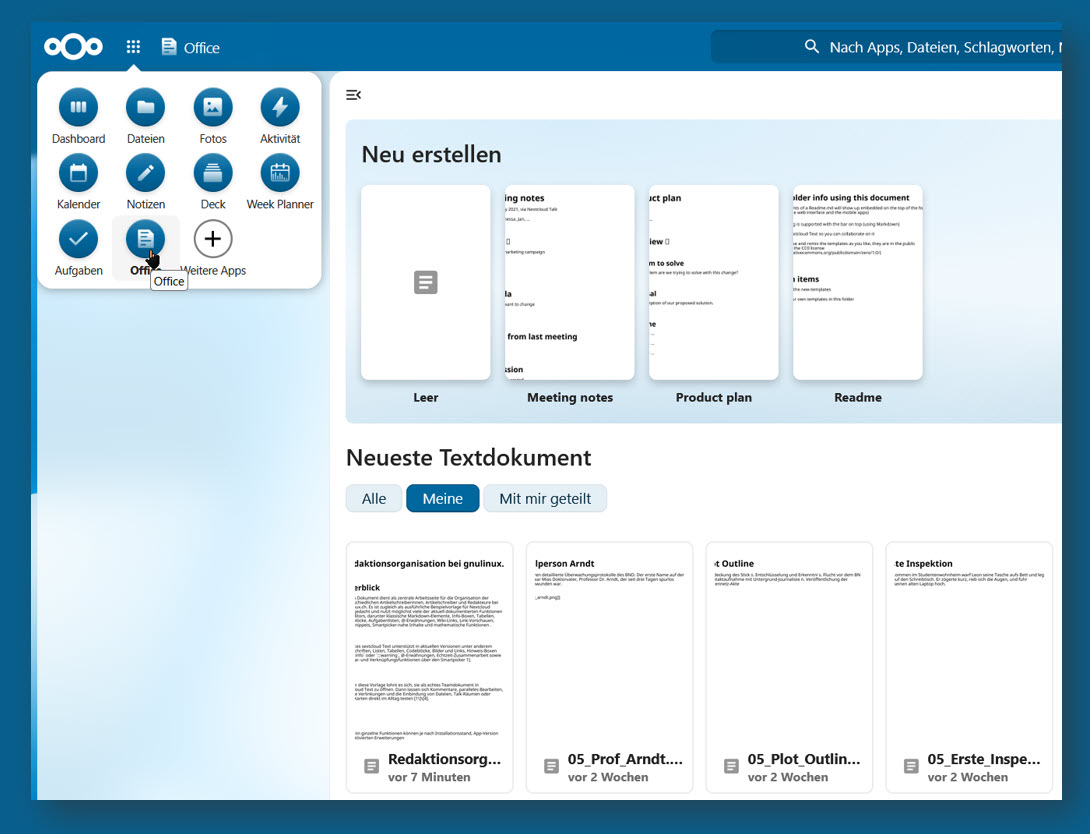
Der schlanke Text-Editor ist bei einer Nextcloud-Basisinstallation bereits dabei. Einen ausführlichen Artikel zum Thema des gleichzeitigen Arbeitens an Texten hatten wir vor einiger Zeit bereits gebracht. In vielen Fällen kann man daher auf den Einsatz von Collabora oder Only-/Euro-Office verzichten. Im Gegenteil: Der Editor hat eine Reihe von Funktionen an Bord, die die Office-Boliden nicht bieten. In der aktuellen Nextcloud-Version "Spring" wird das Tool samt Vorlagen daher im Menü-Punkt "Office" aufgeführt.
Markdown oder mehr?
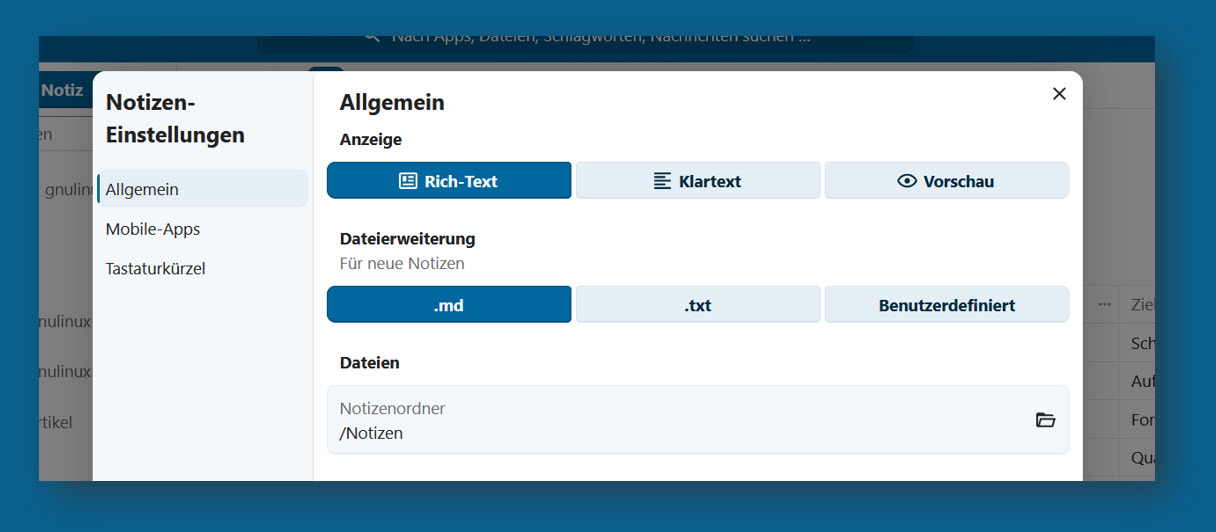
Nextcloud-Text hat eine eigene Geschichte hinter sich, die in Form eines Plain-Text-Editors begann. Getrennt davon waren vor einigen Jahren noch Markdown- und Notizen-Erweiterungen. Nachdem die Darstellung von Markdown-Komponenten starken Anklang bei den Nutzern fand, hielten immer mehr dieser Elemente Einzug in den Editor. Auch bei der Notizen-Erweiterung kann man eine entsprechende Einstellung - "Rich-Text" - vornehmen, so dass die früheren Unterschiede zu Nextcloud-Text praktisch verschwunden sind.
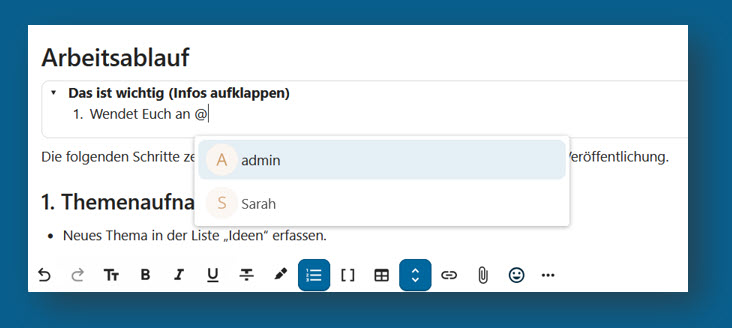
Allerdings: Der Editor von Nextcloud ist kein klassischer Markdown-Editor. Erkannt wird ein erweitertes Markdown-Basis-Set an Auszeichnungen, z. B. Tabellendarstellung, das Elemente der Markdown-Varianten CommonMark oder GitHub Flavored Markdown erkennt. Wer also gerne mit "Markdown pur" arbeitet und auf seinem System einen gängigen Markdown-Editor benutzt, der kann die erzeugten Dokumente meist in beide Richtungen problemlos austauschen. Dazu kommen aber noch zahlreiche Sonderfunktionen, die Nextcloud zur Verfügung stellt: beispielsweise Auswahl-Listen für Nutzerkonten. [1]
Nützliche Funktionen
Picker und Verschiebegriff
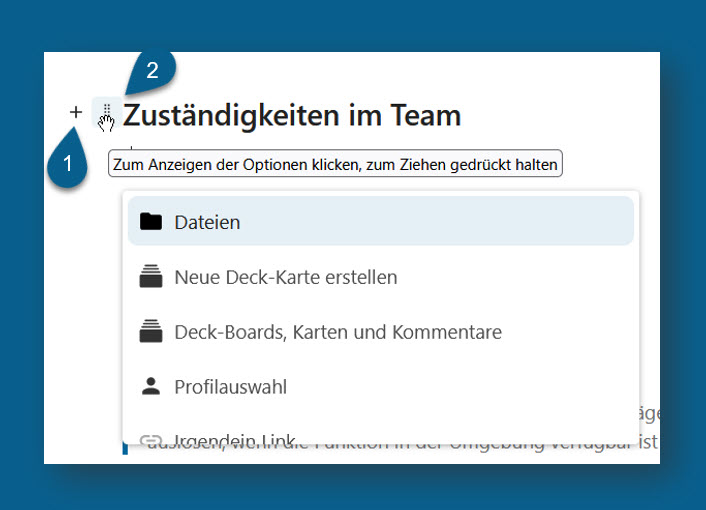
Fährt man mit dem Mauszeiger an den Beginn einer Zeile, so erscheinen zwei zusätzliche Symbole. Das Plus-Zeichen (1) öffnen den Picker = ein Menü, mit dem man Dateien und andere Nextcloud-Elemente auswählen kann. Gibt man ein paar Buchstaben ein, so werden die Optionen des Pickers gefiltert. Weiterhin erhält man einen "Griff" (2) für den betreffenden Abschnitt. So kann man sehr leicht Passagen verschieben (ähnlich wie beim Gutenberg-Editor von WordPress).
Automatisch generiertes Inhaltsverzeichnis
Viele Markdown-Editoren generieren aus den Überschriften-Ebenen (#, ##, ### usw.) ein Inhaltsverzeichnis. Ideal, wenn man umfangreichere Texte untergliedert. Die Punkte des Verzeichnisses bilden zugleich Sprungmarken, so dass man rasch an die gewünschte Stelle gelangt.
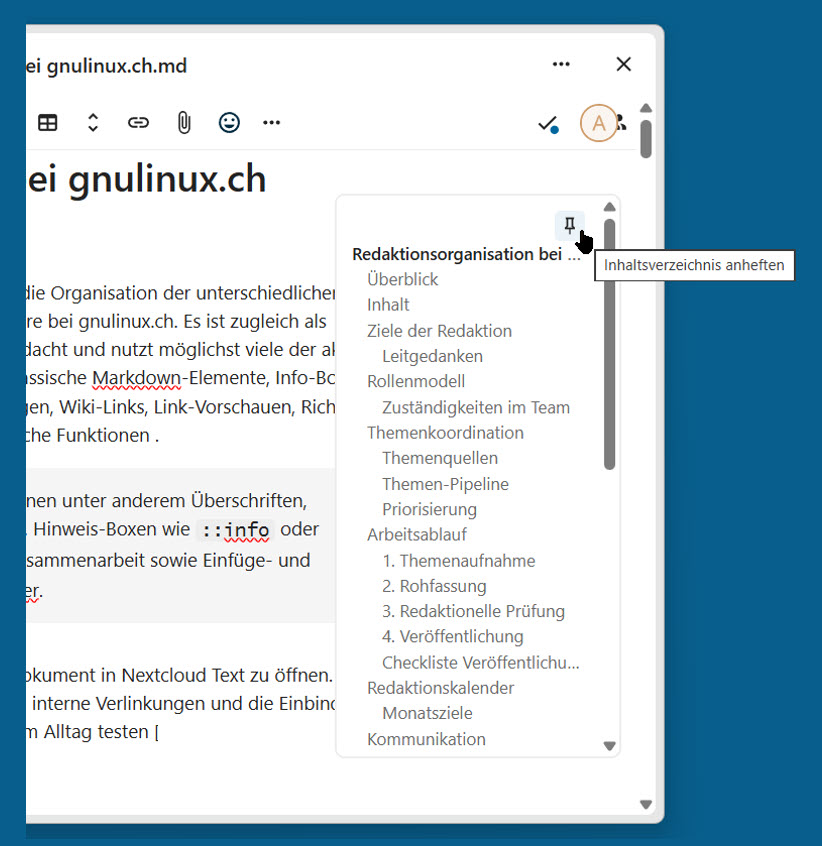
Wenn man möchte, kann man das - scrollbare - Verzeichnis auch anheften, so dass die Gliederung sichtbar bleibt. Ideal, wenn man zunächst nur kurz eine Struktur notiert, die man im Kopf hat. Danach zu den einzelnen Abschnitten springen und diese mit Text füllen.
Infoboxen
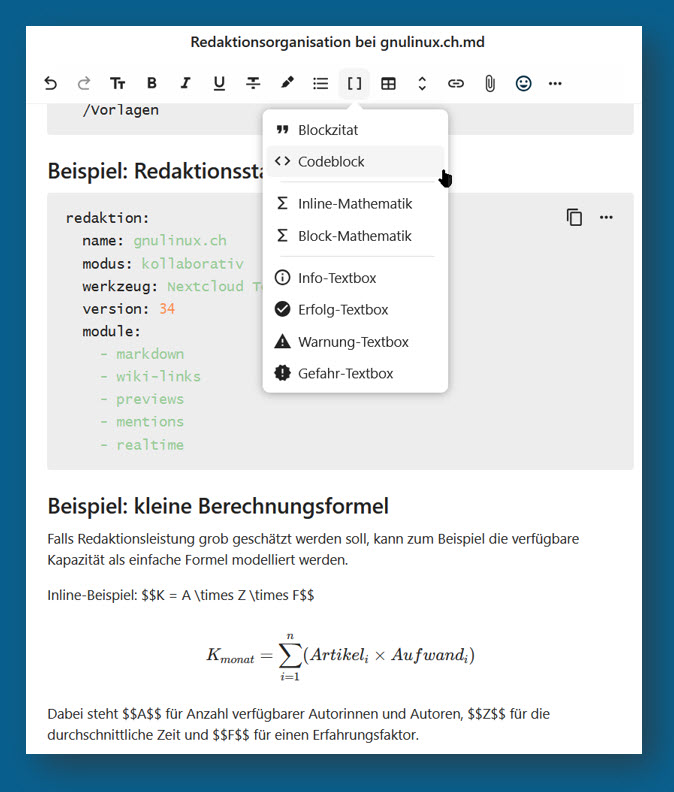
Aus dem oberen Menü (Block-Button <>) oder mit dem Picker "/" lassen sich vier boxen mit farblichen Unterscheidungen einblenden. Nützlich für Dokumentationen, Anleitungen usw.

Abschnitte ein-/ausklappen
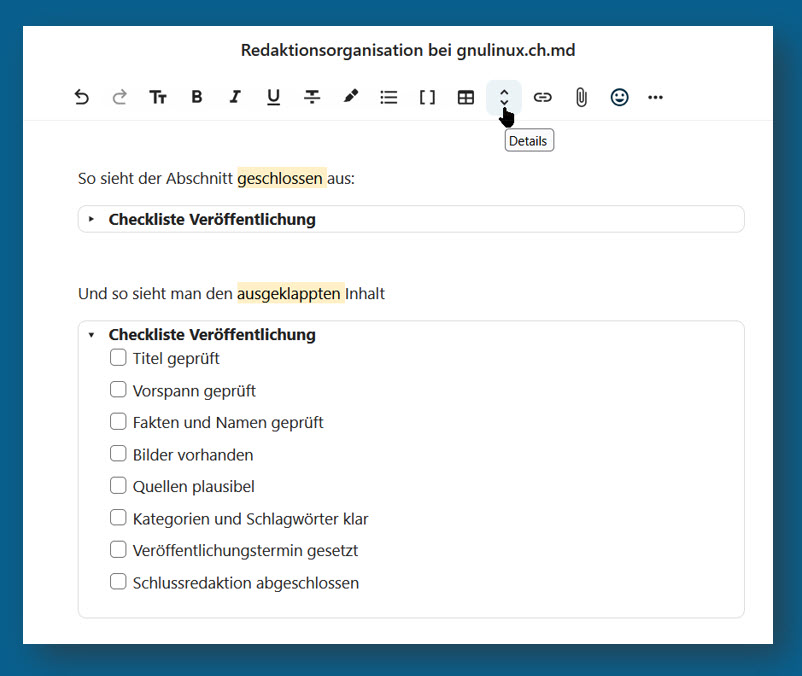
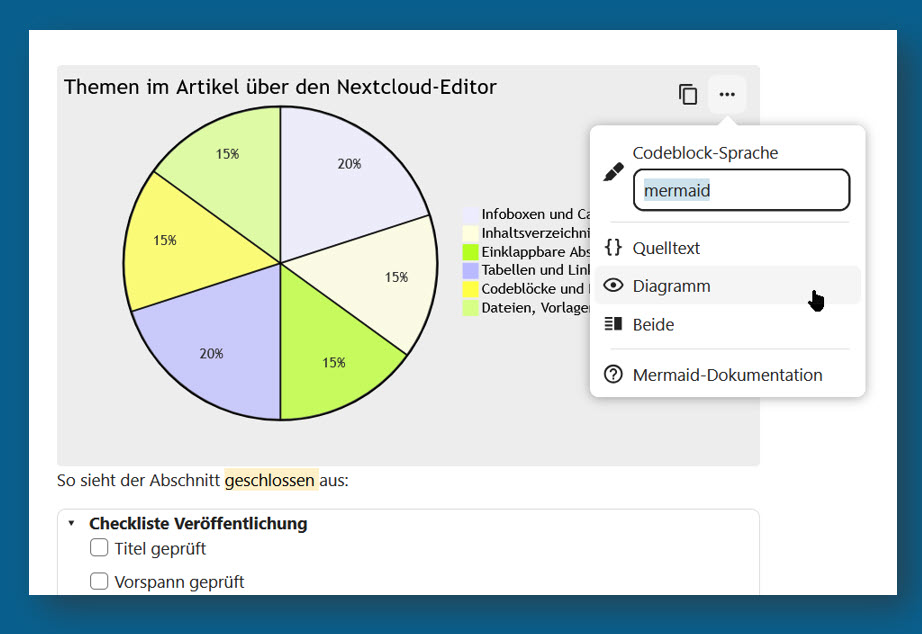
Mit der Funktion "Details" können Abschnittsinhalte eingeklappt/versteckt werden:
Tabellen
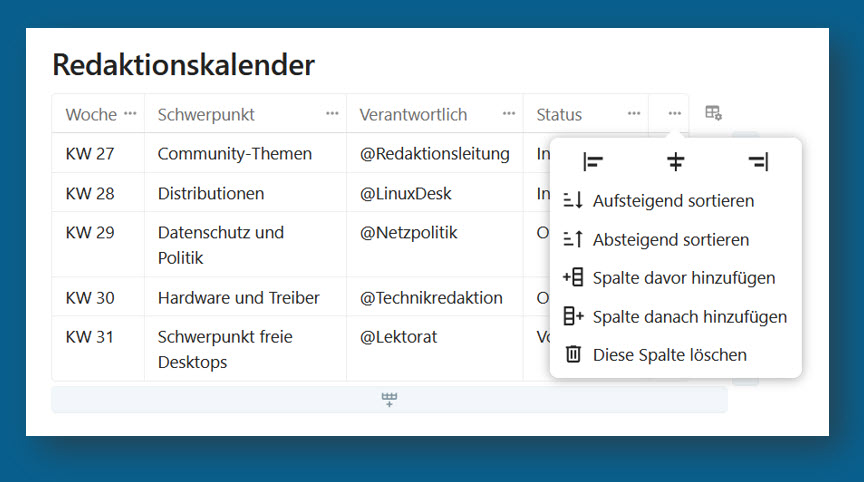
Tabellen lassen sich über ein Gitternetz mit Anzahl der Zellen einfügen. Zusätzliche Spalten, Reihen oder Sortierungen werden direkt in der Tabelle durch das "..."-Menü vorgenommen.
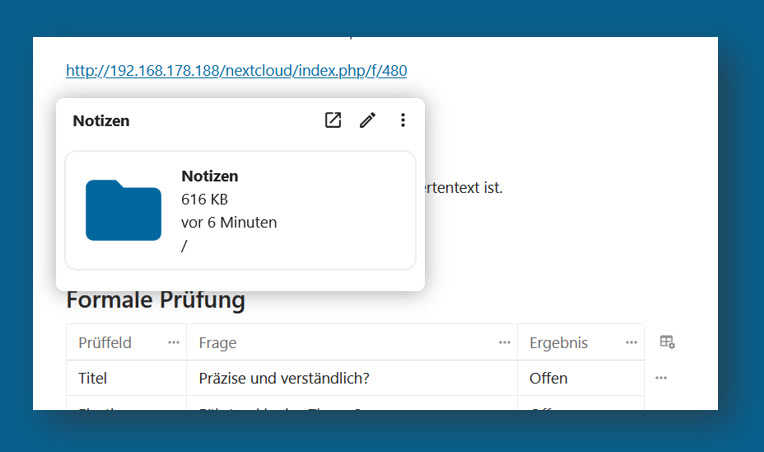
Linkvorschau
Dateien, die bereits in der Nextcloud liegen können mit einer Vorschau angezeigt und direkt bearbeitet werden. Alternativ können Dokumente und Web-Links auch nur mit der üblichen Textzeile aufgenommen werden. In diesem Fall kann man mit dem Mauszeiger ein kleines Vorab-Bild aufrufen.
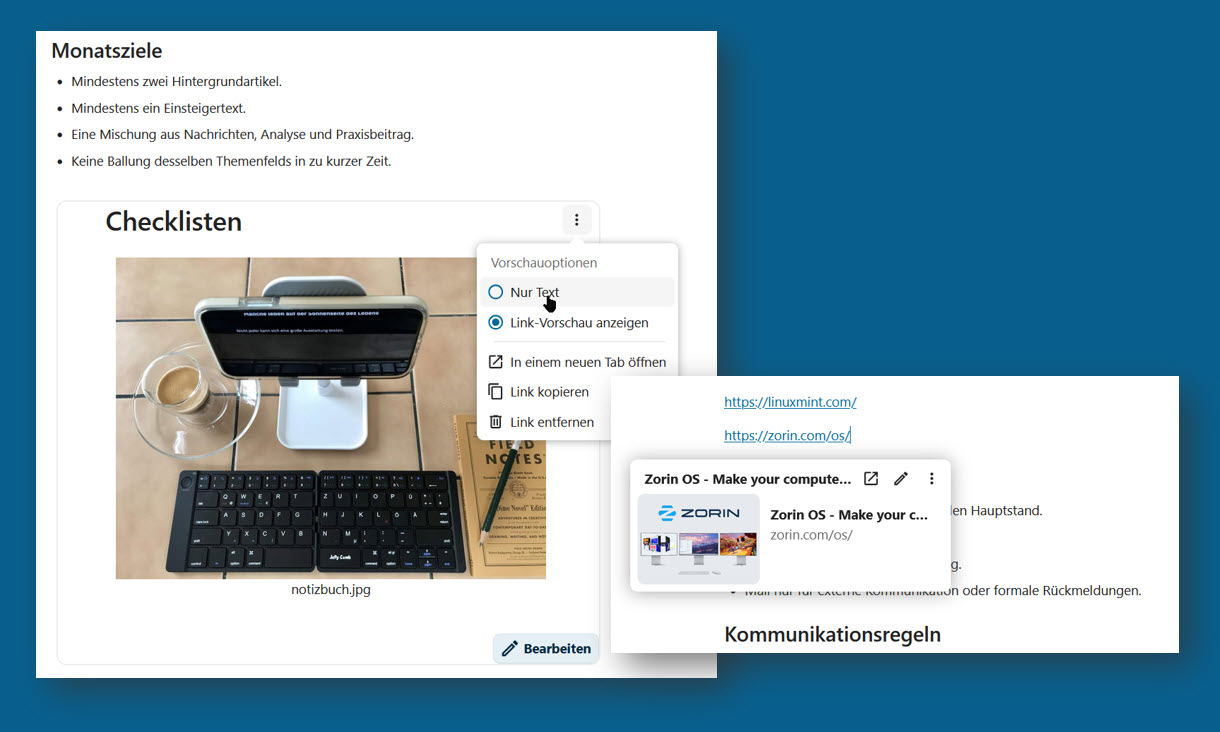
Auf die gleiche Weise können Verknüpfungen zu Ordnern aufgenommen werden. Ein Klick genügt - und das Verzeichnis wird aufgerufen.
Codeschnipsel, Formeln und Diagramme
Code-Blöcke mit unterschiedlichen Farbauszeichnungen für verschiedene Sprachen sind schon länger dabei. Seit der letzten Version werden mathematische Ausdrücke via LaTeX-Syntax angezeigt.
Mermaid-Syntax für Diagramme lässt sich ebenfalls einfügen.
Was noch?
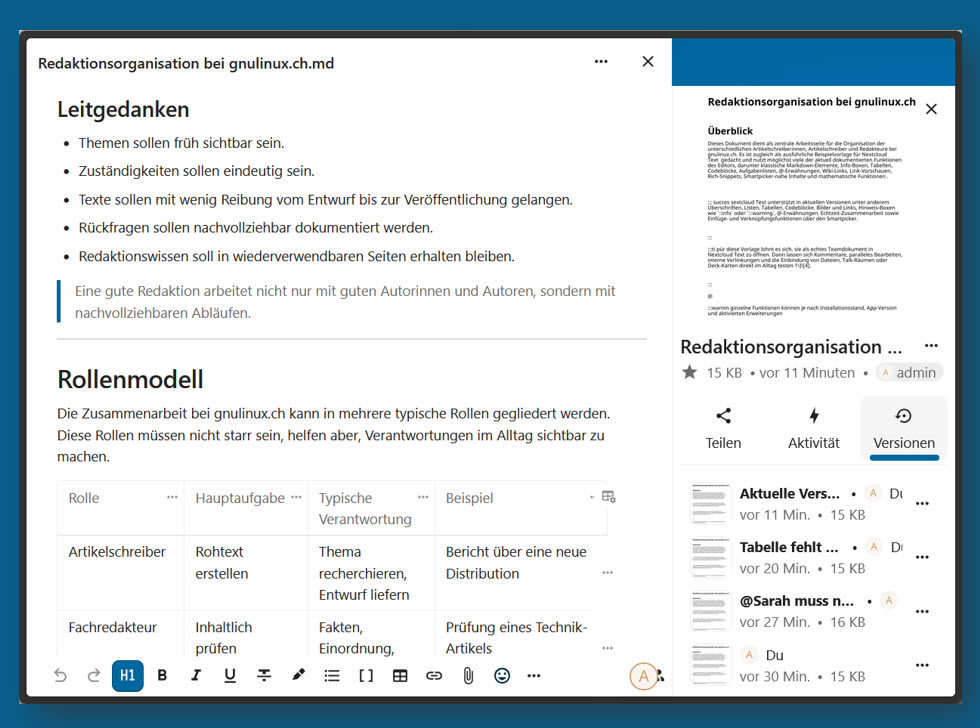
Bei kleineren Bildschirmen wandert die Menüleiste nach unten. Nicht zu unterschätzen: Die Versionierung, die Nextcloud für alle Dokumente einrichtet, ist auch bei den Markdown-Dateien dabei. Damit kann sehr einfach ein früherer Zustand wiederhergestellt werden.
Nextcloud-Textdateien lassen sich an beliebigen Orten innerhalb der eigenen Verzeichnisstruktur erstellen. Wenn man es etwas "geordneter" haben möchte, so kann man zur Erweiterung "Notizen" greifen. Hier erhält man mit der Zusatzfunktion "Kategorien" eine Möglichkeit, Notizen thematisch zu bündeln.
Wenn man im Nextcloud-Vorlagen Ordner Dateien für Notizen, Besprechungen, Entwürfe usw. speichert, kann man diese über die Template-Funktion aufrufen und hat auf diese Weise sofort ein Gerüst z. B. für das Sitzungsprotokoll zur Hand.
Eine meiner Nextcloud-Instanzen habe ich auf einem Raspberry Pi 4 mit 4 GB installiert. Trotz der einfachen Hardware läuft die Arbeit mit dem Nextcloud-Editor rund. Die Notizenverzeichnisse synce ich über den Desktop-Client, so dass ich problemlos meine gewohnten Markdown-Editoren nutzen kann.
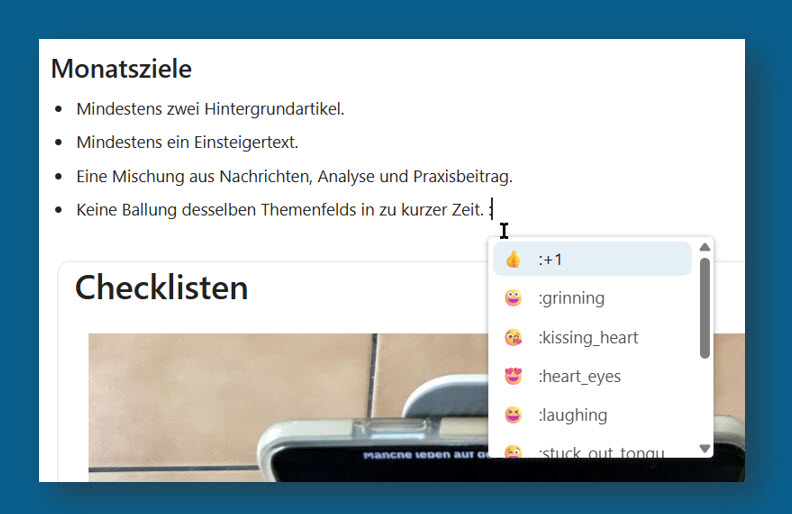
Na gut - einen hab' ich noch 🙂 - mit einem ":" werden Smilies eingeblendet. ":+1" ergibt z. B. "Daumen hoch".
Bildnachweise:
Titelbild und Screenshots vom Artikelautor
[1] Tatsächlich arbeiten wir auch bei gnulinux.ch mit einigen übersichtlichen Nextcloud-Dateien, die z. B. in Form von Checklisten Hinweise für neue Schreiber:innen enthalten. Für die Screenshots habe ich die Unterlagen mal erweitert, aber unser kleiner Redaktionsalltag sieht deutlich einfacher aus. 😉